选择你的操作系统,安装后打开即用
.dmg 安装包。打开后把「AI助手」拖到「应用程序」即可;若首次打开提示"已损坏"或"无法验证开发者",右键点 DMG 里的「一键安装(双击运行)」→「打开」会自动安装并修复,无需输入命令(首次务必右键打开)。详见下方 安装指南。
按你的系统照着做,遇到拦截提示也别慌,下面都有解决办法
AIAssistant-xxx.exe)。.dmg,把窗口里的「AI助手」拖到右侧「应用程序」。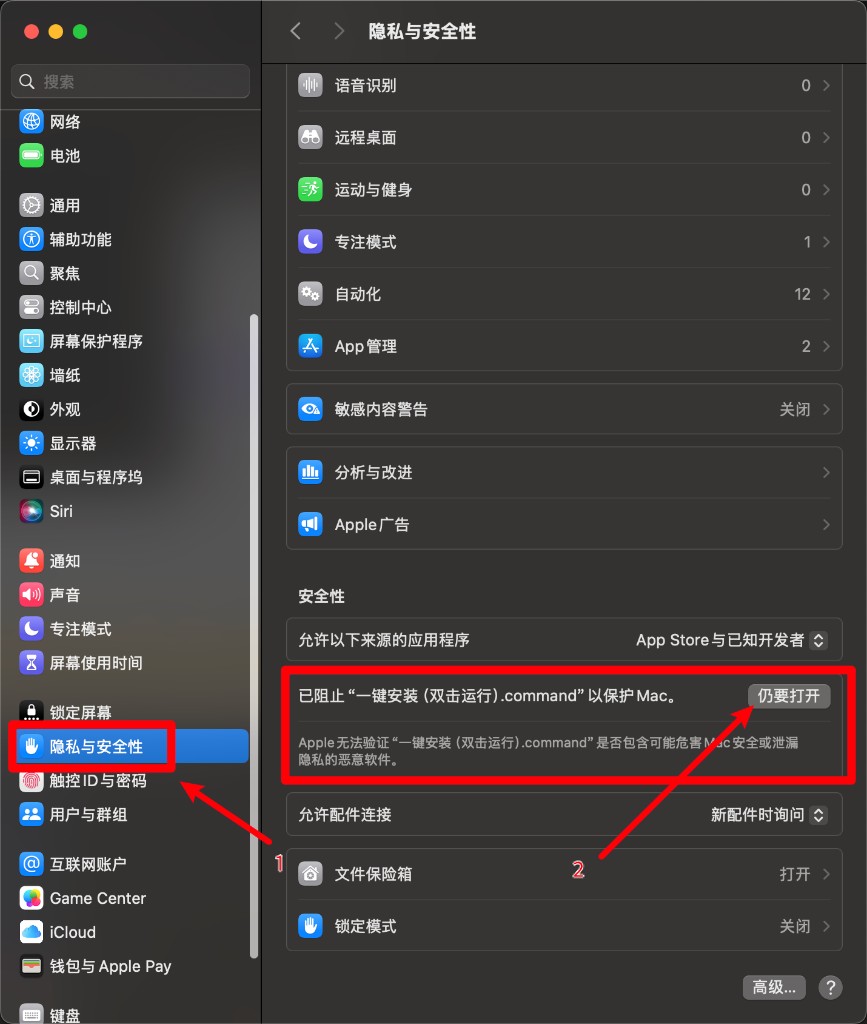
sudo xattr -rd com.apple.quarantine /Applications/AI助手.app
把繁琐的账号管理交给智能助手,你只管专注写代码
Cursor auto 模式额度无限,日常补全、对话、重构尽情使用,再也不用盯着剩余次数精打细算。
点击「获取账号并登录」,自动取号、写入凭证、重启登录,约 5~10 秒全自动搞定。
额度用尽时后台静默切换新账号,无需重启 Cursor,编码过程完全不中断。
Windows、macOS(Apple Silicon / Intel)原生客户端,下载安装后打开即用,无需任何复杂配置。
下载激活后即可畅享,遇到问题可参考下方教程,仍无法解决请联系客服
前往上方 「下载客户端」 区域,选择你的操作系统下载安装后打开 AI助手。
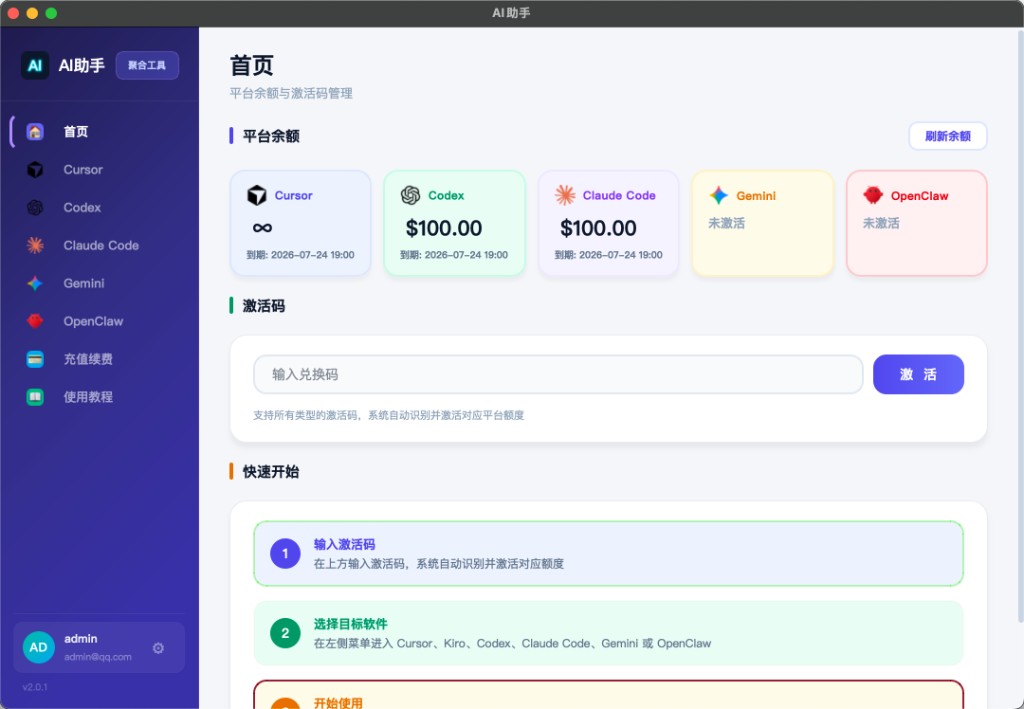
激活成功后,在左侧菜单选择 Cursor,点击「获取账号并登录」,系统会自动完成账号配置和登录。详细教程见下方 👇
AI 代码编辑器 — 自动获取账号、一键登录、无感换号
你可以通过以下两种方式安装 Cursor:
在 AI助手 客户端的 Cursor 页面,点击 「获取账号并登录」 按钮,系统会自动执行以下操作:
整个过程大约 5~10 秒,全自动完成,无需手动操作。
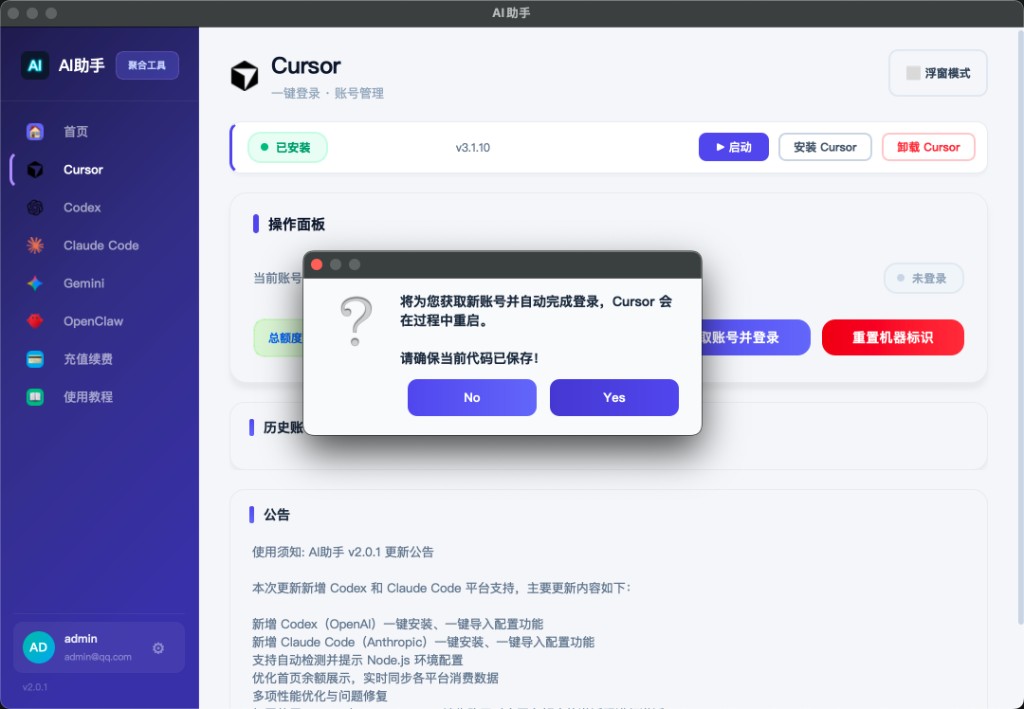
登录成功后,Cursor 会自动启动并进入已登录状态,你可以立即开始使用:
auto 模式即可,系统会自动选择最优模型v2.0.0 版本已支持 Cursor 无感换号。开启后,当账号额度用尽时,系统会在后台自动切换到新账号,无需重启 Cursor,对你的使用完全透明。
开启方法:
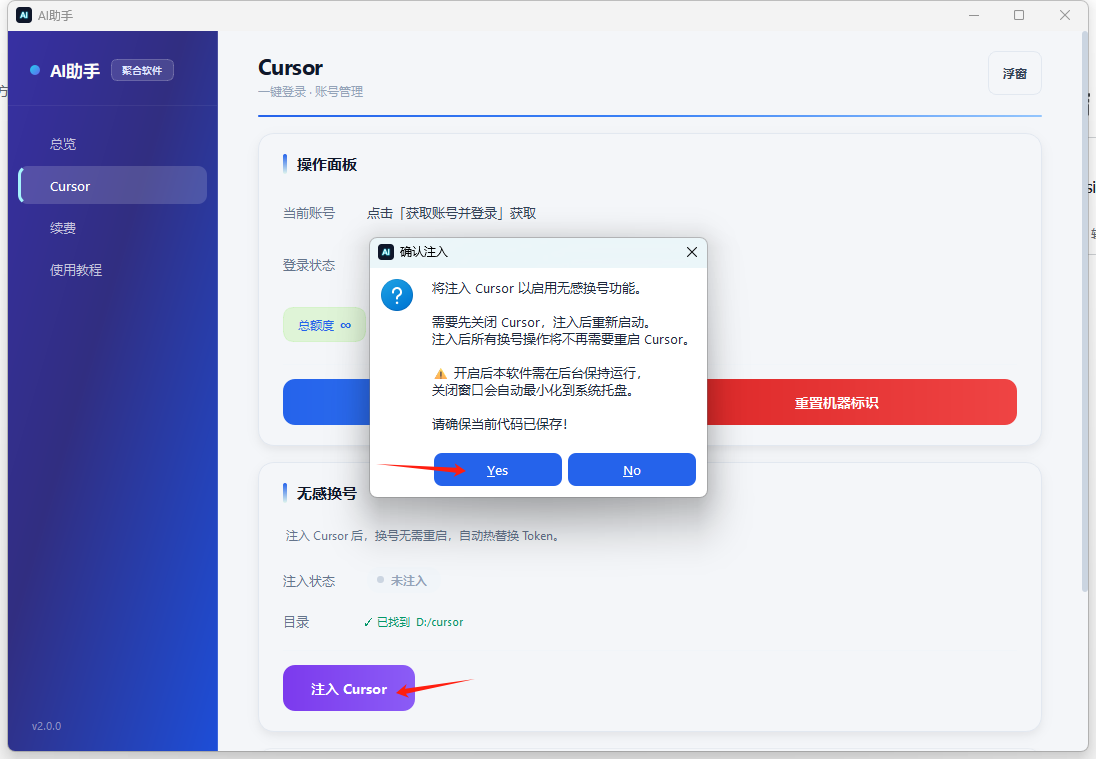
auto 模式额度无限,正常使用无需担心使用中的常见疑问和解答
这是 macOS 的 Gatekeeper 对网上下载应用的常规安全提示,不代表软件有问题。任选一种方式放行:
sudo xattr -rd com.apple.quarantine /Applications/AI助手.app放行一次后,以后打开都不再提示。详见 安装指南。
这是 Windows / 杀毒软件对新下载程序的常规安全拦截,不代表软件有问题。处理方法:
AIAssistant-xxx.exe),双击直接运行,无需安装。多为网络波动或服务端短暂维护。可以:
请逐一检查以下几点:
说明当前激活码的 Cursor 额度已用完。你可以:
注入需要满足以下条件:
账号被管理员封禁,请联系管理员了解原因并申请解封。
点击客户端左下角的 用户头像区域,在弹出的「个人设置」弹窗中可以修改昵称和密码。修改密码时需要先输入当前密码进行验证。
表示当前账号没有该平台的使用权限。可能原因:
建议保持模型为 auto 模式,系统会自动选择最优模型。无需手动切换,直接发起对话即可。
不会。激活码到期后,只是无法再获取新的账号,已写入本地的登录配置和你自己的代码项目不会受到任何影响。续费新的激活码后即可继续使用。
 AI助手
AI助手© 2026 AI助手 · 无限 auto 额度 · 一键登录 Cursor